খবর

কেন কাজ এবং খেলার জন্য একটি 18.5 ইঞ্চি পোর্টেবল মনিটর চয়ন করুন?

নিবন্ধ সারাংশ

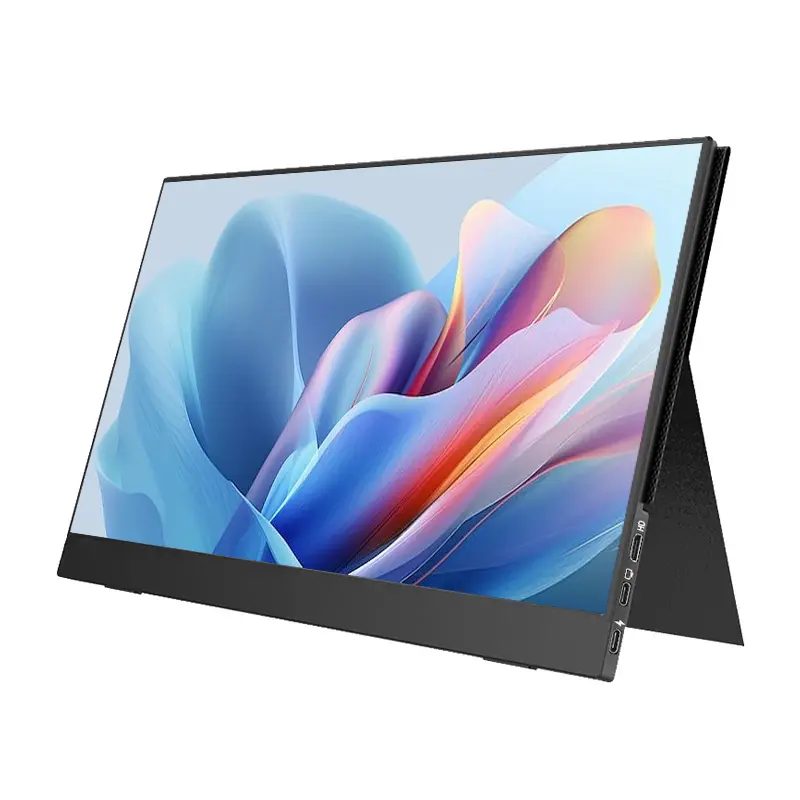
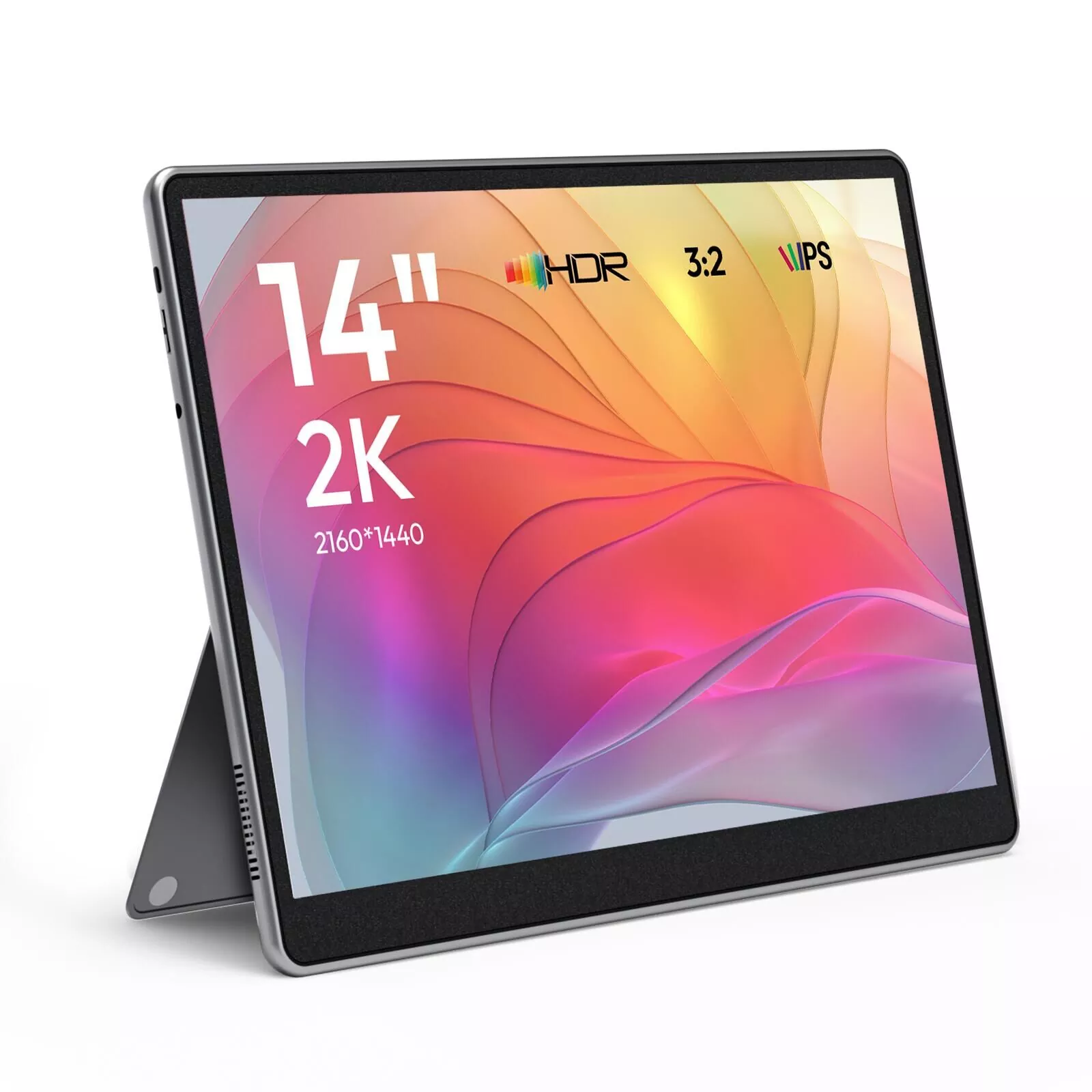
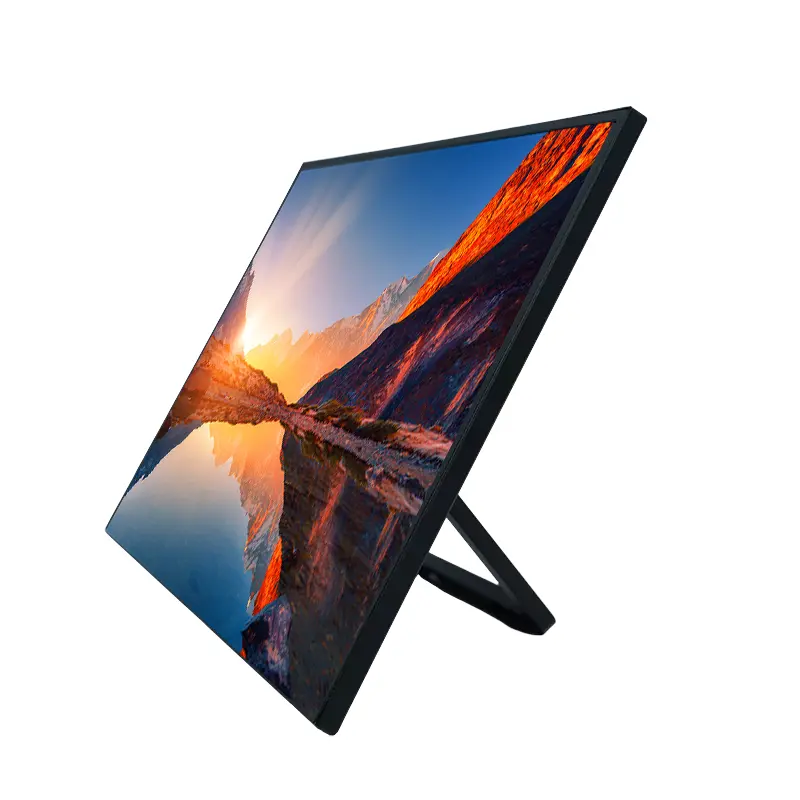
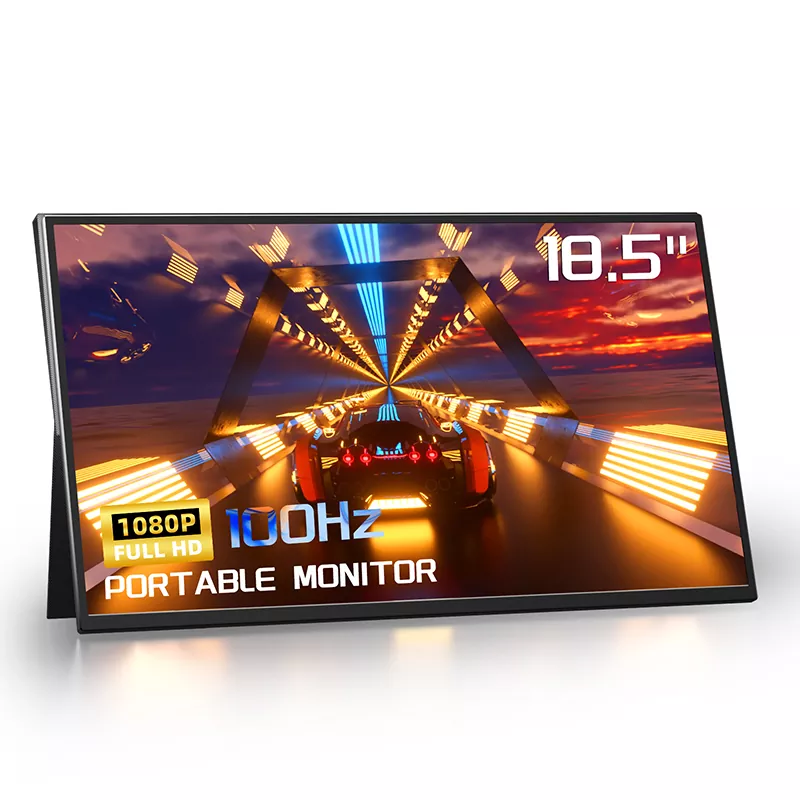
আপনি যদি কখনও একটি রিপোর্ট শেষ করার চেষ্টা করেন, একটি উপস্থাপনা সম্পাদনা করেন, বা একটি ল্যাপটপ স্ক্রিনে নথি উল্লেখ করার সময় একটি ভিডিও কল খোলা রাখেন, তবে আপনি ইতিমধ্যেই ব্যথা জানেন: ক্রমাগত উইন্ডো স্যুইচিং, সঙ্কুচিত টাইমলাইন এবং "সেটি ট্যাব কোথায় গেল?" ক্লান্তি আ18.5 ইঞ্চি পোর্টেবল মনিটরসম্পূর্ণ ডেস্কটপ সেটআপে প্রতিশ্রুতি ছাড়াই আসল স্ক্রীন স্পেস যোগ করার সহজতম উপায়গুলির মধ্যে একটি।

এই নির্দেশিকায়, আমি ক্রেতাদের সবচেয়ে সাধারণ হতাশার মধ্য দিয়ে হেঁটে যাবো—সামঞ্জস্যতা বিভ্রান্তি, তারের বিশৃঙ্খলা, স্ক্রিন ফ্লিকার, চোখের স্ট্রেন এবং "এটি কি আসলে বহনযোগ্য?" উদ্বেগ-এবং আপনি কেনার আগে কী পরীক্ষা করবেন তা দেখান। আমি ব্যবহারিক সেটআপ টিপস এবং একটি সিদ্ধান্ত টেবিলও শেয়ার করব যা ভ্রমণ, ব্যবসার কাজ এবং গেমিংয়ের জন্য সঠিক কনফিগারেশন বেছে নেওয়া সহজ করে।


সূচিপত্র


এক নজরে রূপরেখা

  1. ব্যথার পয়েন্টগুলি সনাক্ত করুন (উৎপাদনশীলতা, ভ্রমণ, গেমিং, চোখের আরাম)।
  2. কেন একটি 18.5-ইঞ্চি পর্দা আপনার কর্মপ্রবাহ পরিবর্তন করে তা বুঝুন।
  3. একটি প্রাক-ক্রয় চেকলিস্ট ব্যবহার করুন (পোর্ট, পাওয়ার, প্যানেলের গুণমান, রিফ্রেশ রেট, স্পিকার)।
  4. সিদ্ধান্ত সারণী ব্যবহার করে আপনার দৃশ্যকল্পের সাথে বৈশিষ্ট্যগুলিকে মেলান।
  5. এটি পরিষ্কারভাবে সেট আপ করুন এবং সাধারণ সমস্যাগুলি দ্রুত সমাধান করুন৷

একটি 18.5-ইঞ্চি পোর্টেবল মনিটর আসলে কোন সমস্যাগুলি সমাধান করে?

আসুন সৎ হোন: বেশিরভাগ লোকেরা এই ভেবে জেগে ওঠেন না, "আমি একটি অতিরিক্ত পর্দা বহন করতে চাই।" তারা একটি ক্রয় করে কারণ কিছু ক্রমাগত বিরক্তিকর হয়। এখানে শীর্ষ হতাশা যা আমি শুনছি—এবং কীভাবে একটি ভালভাবে নির্বাচিত হয়েছে18.5 ইঞ্চি পোর্টেবল মনিটরতাদের সম্বোধন করে।

  • খুব বেশি উইন্ডো স্যুইচিং:একটি বৃহত্তর দ্বিতীয় স্ক্রীন আপনাকে একটি ডিসপ্লেতে আপনার কল এবং অন্যটিতে আপনার কাজ রাখতে দেয়—সঠিক উইন্ডো মিড-মিটিংয়ের জন্য আর কোনো খোঁজ নেই৷
  • ছোট ল্যাপটপ প্যানেলগুলি সঙ্কুচিত বোধ করে:স্প্রেডশীট, টাইমলাইন, ড্যাশবোর্ড এবং সম্পাদনা সরঞ্জামগুলি অতিরিক্ত প্রস্থ এবং উচ্চতা থেকে অবিলম্বে উপকৃত হয়।
  • ভ্রমণ সেটআপগুলি অস্থির:হোটেল ডেস্ক ছোট। একটি পোর্টেবল মনিটর যা স্লিম এবং সেট আপ করার জন্য দ্রুত "সবেমাত্র কার্যকরী" কে "আসলে আরামদায়ক" এ পরিণত করতে পারে।
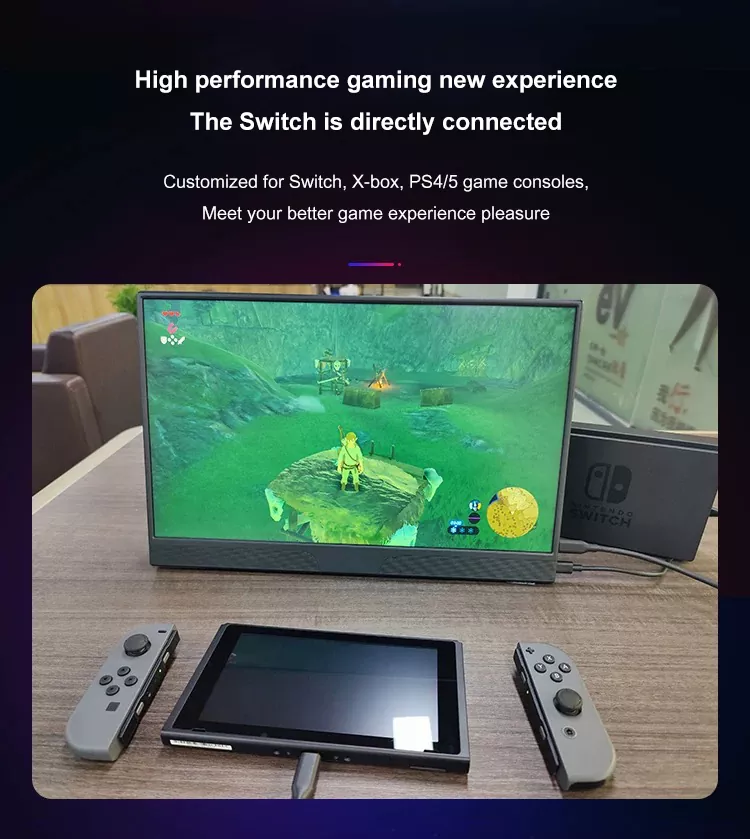
  • যেতে যেতে কনসোল গেমিং বিশ্রী:আপনি যদি একটি PS5/PS4, Xbox বা সুইচ ডক নিয়ে ভ্রমণ করেন, তাহলে একটি পোর্টেবল স্ক্রিন আপনাকে টিভির জন্য লড়াই না করেই একটি ধারাবাহিক অভিজ্ঞতা দেয়৷
  • দীর্ঘ সেশনের পরে চোখের ক্লান্তি:অ্যান্টি-গ্লেয়ার সারফেস, লো ব্লু লাইট মোড এবং ফ্লিকার-রিডাকশনের মতো বৈশিষ্ট্য দীর্ঘ কর্মদিবসকে কম নৃশংস বোধ করতে পারে।

শেনজেন সিক্সিং টেকনোলজি হোল্ডিং কোং, লি., আমরা এই প্যাটার্নটি ক্রমাগত দেখতে পাই: লোকেরা কেবল "একটি দ্বিতীয় পর্দা" চায় না। তারা তাদের ব্যাগটিকে স্যুটকেসে পরিণত না করে একটি পরিষ্কার, দ্রুত, কম ক্লান্তিকর উপায় এবং কাজ করতে চায়।


কেন 18.5 ইঞ্চি অনেক লোকের জন্য একটি মিষ্টি জায়গা হিট করে

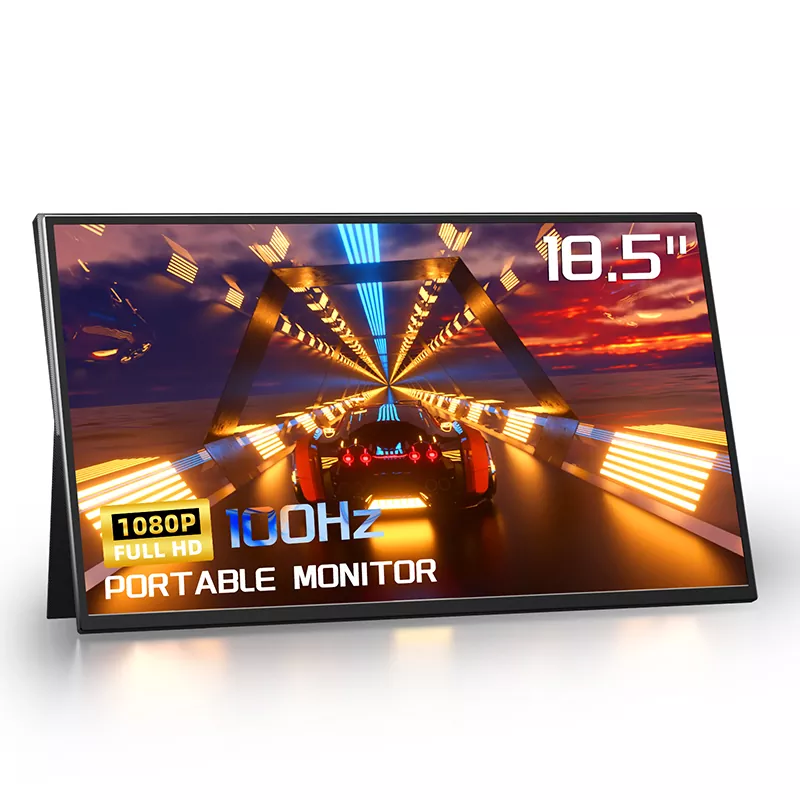
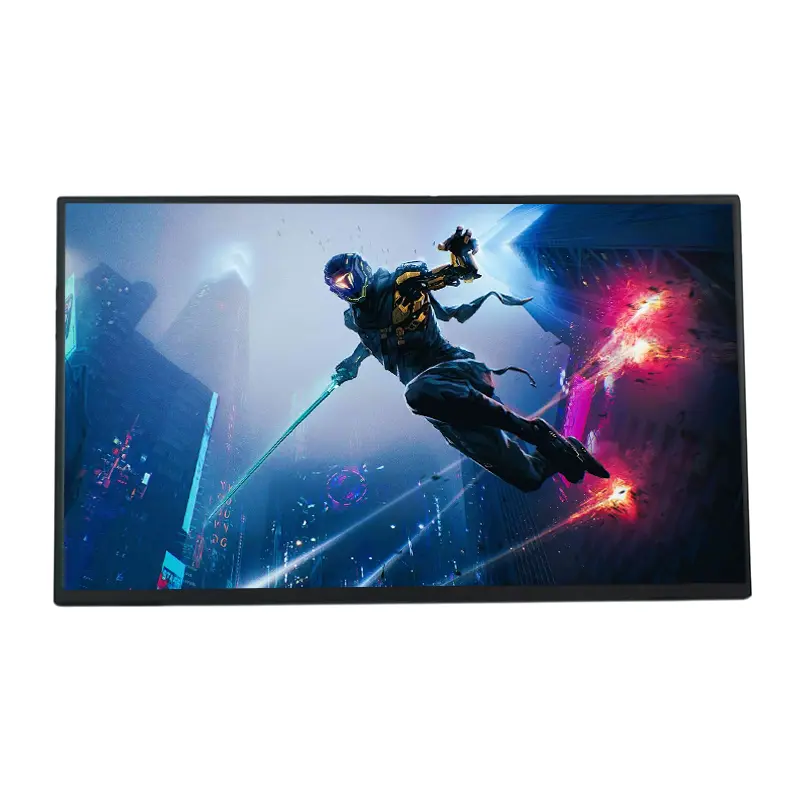
18.5 Inch Portable Monitor

পোর্টেবল মনিটর অনেক আকারে আসে, কিন্তু 18.5 ইঞ্চি একটি ব্যবহারিক "মাঝারি স্থল" যা প্রায়ই প্রথমবার ক্রেতাদের অবাক করে। এটি একটি বাস্তব কর্মক্ষেত্রের মতো অনুভব করার জন্য যথেষ্ট বড়, তবে পাতলা উপকরণ এবং একটি প্রতিরক্ষামূলক কভার দিয়ে ডিজাইন করা হলে ভ্রমণের জন্য এখনও পরিচালনাযোগ্য।

  • আরো ব্যবহারযোগ্য পর্দা এলাকা:আপনি 15.6-ইঞ্চি মডেলের বেশি স্বাচ্ছন্দ্যে একটি লক্ষণীয় লাফ পেতে পারেন, বিশেষ করে স্প্রেডশীট, পাশাপাশি ডক্স এবং টাইমলাইন সম্পাদনার জন্য।
  • ভাল দেখার দূরত্ব নমনীয়তা:একটি ডেস্কে, আপনি কিছুটা পিছনে বসতে পারেন এবং এখনও আরামে পড়তে পারেন।
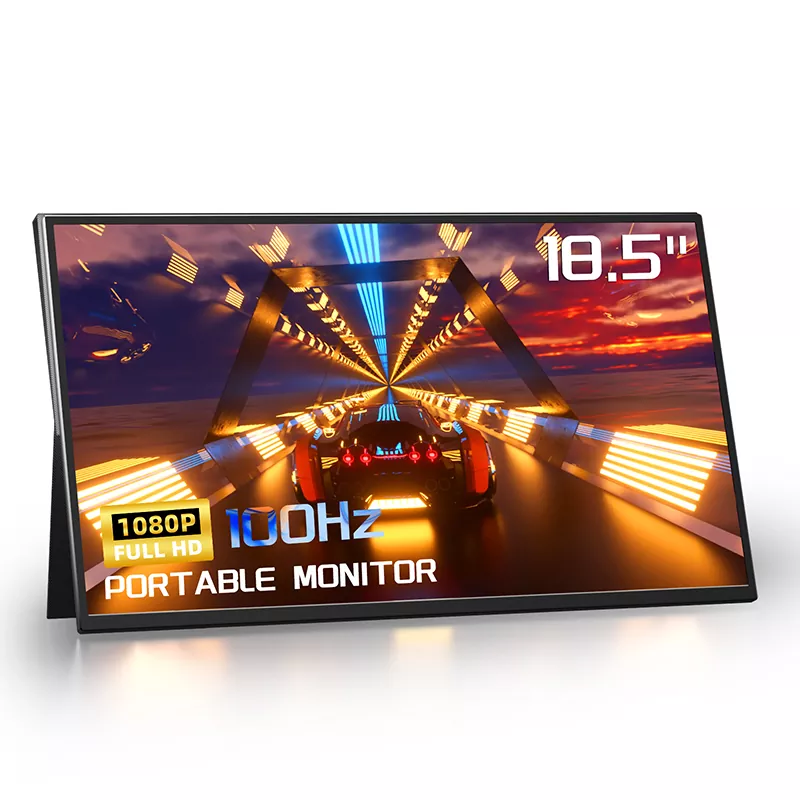
  • মসৃণ গতি আপনার ভাবার চেয়ে বেশি গুরুত্বপূর্ণ হতে পারে:একটি উচ্চতর রিফ্রেশ রেট (উদাহরণস্বরূপ, কিছু 18.5-ইঞ্চি মডেলে 100Hz) স্ক্রোলিং এবং কার্সার নড়াচড়াকে পরিষ্কার অনুভব করে - শুধু গেম নয়।
  • নকশা দ্বারা পোর্টেবল, আপস দ্বারা নয়:কিছু 18.5-ইঞ্চি বিল্ডগুলি ভ্রমণ-বান্ধব হওয়ার জন্য ইঞ্জিনিয়ার করা হয়েছে (উদাহরণস্বরূপ, কনফিগারেশনের উপর নির্ভর করে প্রায় 0.3 ইঞ্চি পাতলা এবং মোটামুটি 2.4 পাউন্ড), যা "আমার মনে হয় আমি কষ্ট পেলে এটি বহন করতে পারি।"

চাবিটি বাক্সের নম্বর নয়—এটি হল মনিটরটি স্থিতিশীল বসানো, সাধারণ ক্যাবলিং এবং নির্ভরযোগ্য শক্তির জন্য ডিজাইন করা হয়েছে কিনা। যেখান থেকে সবচেয়ে খারাপ অভিজ্ঞতা আসে, তাই এর পরেরটি ঠিক করা যাক।


একটি 18.5 ইঞ্চি পোর্টেবল মনিটর কেনার আগে আপনার কী পরীক্ষা করা উচিত?

এই চেকলিস্ট প্রকৃত ক্রেতা ব্যথা থেকে নির্মিত হয়. আপনি যদি শুধুমাত্র একটি অংশ স্কিম, এই একটি স্কিম.

  • আপনার ডিভাইস কি USB-C এর মাধ্যমে ভিডিও সমর্থন করে?প্রতিটি USB-C পোর্ট ভিডিও বহন করে না। আপনার ল্যাপটপ/ট্যাবলেট/ফোনে "পূর্ণ বৈশিষ্ট্যযুক্ত USB-C" বা থান্ডারবোল্ট সমর্থন খুঁজুন। যদি না হয়, আপনার HDMI প্রয়োজন হবে।
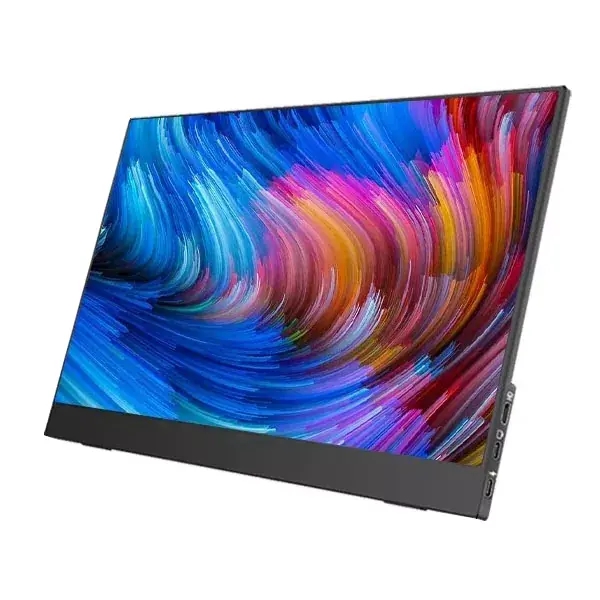
  • পোর্ট নির্বাচন যা আপনার জীবনের সাথে মেলে:অনেক 18.5-ইঞ্চি মডেল ব্যবহার করেদুটি ইউএসবি-সি পোর্টপ্লাসHDMI (প্রায়শই মিনি HDMI). এটি দরকারী কারণ আপনি ভিডিওর জন্য একটি USB-C চালাতে পারেন এবং প্রয়োজনের সময় পাওয়ার জন্য অন্যটি ব্যবহার করতে পারেন৷
  • শক্তি স্থিতিশীলতা (গোপন ভিলেন):স্ক্রীন ফ্লিকার এবং এলোমেলো সংযোগ বিচ্ছিন্ন হওয়া প্রায়শই পাওয়ার সমস্যা, বিশেষ করে ফোন বা কম-পাওয়ার ল্যাপটপ পোর্টের সাথে। একটি মনিটর যা বাহ্যিক পাওয়ার ইনপুট সমর্থন করে (এবং একটি ভাল অ্যাডাপ্টার) আপনার মাথাব্যথা বাঁচায়।
  • প্যানেলের গুণমান এবং রঙ:আপনি যদি ডিজাইনের কাজ, পণ্যের ফটো বা বিষয়বস্তু তৈরি করেন, তাহলে প্রশস্ত রঙের কভারেজ পরীক্ষা করুন (উদাহরণস্বরূপ, কিছু মডেলে 100% sRGB) এবং সামঞ্জস্যপূর্ণ দেখার কোণগুলির জন্য একটি IPS প্যানেল।
  • রিফ্রেশ হার এবং প্রতিক্রিয়া অনুভূতি:একটি 100Hz রিফ্রেশ রেট গেমিং এবং দৈনন্দিন কাজের উভয়ের জন্য অনুভূত মসৃণতা উন্নত করতে পারে (দীর্ঘ পৃষ্ঠাগুলি স্ক্রোল করা, উইন্ডোগুলি সরানো, অ্যাপগুলি স্যুইচ করা)।
  • আরাম বৈশিষ্ট্য:আপনি দীর্ঘ সময় কাজ করলে অ্যান্টি-গ্লেয়ার ফিনিশ, লো ব্লু লাইট মোড এবং ফ্লিকার রিডাকশন মার্কেটিং ফ্লাফ নয়।
  • অডিও প্রত্যাশা:বিল্ট-ইন স্পিকার দ্রুত ভিডিও বা কলের জন্য সুবিধাজনক। গুরুতর শব্দের জন্য, আপনি এখনও হেডফোন বা বাহ্যিক স্পিকার চাইবেন—বিল্ট-ইনগুলিকে "এক চিমটে যথেষ্ট ভাল" বলে মনে করুন।
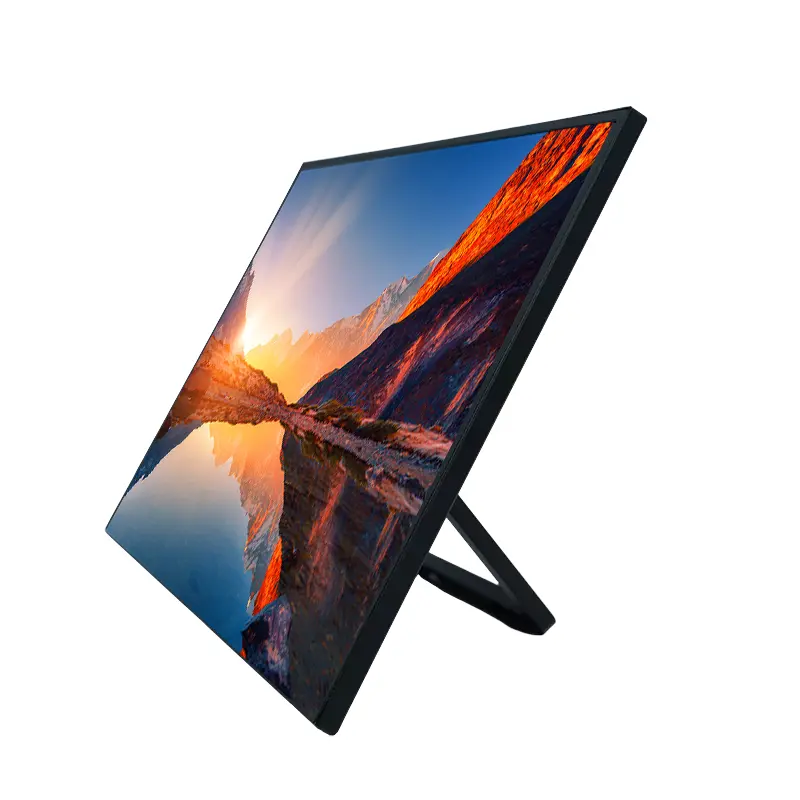
  • এটি কীভাবে দাঁড়ায় (আক্ষরিক অর্থে):অন্তর্ভুক্ত কভার/স্ট্যান্ড স্থায়িত্ব পরীক্ষা করুন. আপনি প্রতিবার টাইপ করার সময় যদি স্ক্রিনটি টলতে থাকে তবে সেরা চশমাগুলি সাহায্য করবে না।

ক্রেতা সিদ্ধান্ত টেবিল

এই সারণীটি ব্যবহার করুন আপনার প্রধান ব্যথার বিন্দুটিকে সেই বৈশিষ্ট্যের সাথে মেলাতে যা আসলে এটিকে ঠিক করে।

আপনার প্রধান হতাশা কি অগ্রাধিকার দিতে হবে কেন এটা গুরুত্বপূর্ণ দ্রুত টিপ
ল্যাপটপের স্ক্রিন খুব ছোট মনে হয় 18.5-ইঞ্চি আকার + FHD রেজোলিউশন আরামদায়ক স্প্লিট-স্ক্রিন অবিরাম আকার পরিবর্তন ছাড়া কাজ মিররিংয়ের পরিবর্তে বর্ধিত ডেস্কটপ মোড ব্যবহার করুন
তারের জগাখিচুড়ি এবং ধীর সেটআপ USB-C একক-কেবল সমর্থন + পাওয়ারের জন্য অতিরিক্ত USB-C ক্লিনার ডেস্ক এবং দ্রুত "ওপেন-এন্ড-গো" ওয়ার্কফ্লো আপনার USB-C পোর্ট ভিডিও আউটপুট সমর্থন করে তা নিশ্চিত করুন
ফ্লিকার বা এলোমেলো কালো পর্দা স্থিতিশীল পাওয়ার ইনপুট বিকল্প অনেক "ত্রুটি" আসলে বিদ্যুতের ঘাটতি যদি এটি ঝাঁকুনি দেয়, প্রথমে বাহ্যিক শক্তি চেষ্টা করুন
গতি ছিন্নভিন্ন অনুভূত হয় উচ্চতর রিফ্রেশ হার (যেমন, 100Hz) মসৃণ স্ক্রোলিং এবং ক্লিনার গেমিং আন্দোলন যেখানে সম্ভব আপনার ডিভাইসের আউটপুট সেটিংস মেলে
দীর্ঘ সেশনের পরে চোখের চাপ অ্যান্টি-গ্লেয়ার + কম নীল আলো + ফ্লিকার হ্রাস কাজের ম্যারাথনের জন্য আরও আরামদায়ক দেখা কম উজ্জ্বলতা এবং ফন্ট স্কেলিং বৃদ্ধি

কিভাবে আপনি স্ট্রেস ছাড়া একটি 18.5 ইঞ্চি পোর্টেবল মনিটর সেট আপ করবেন?

একটি ভাল18.5 ইঞ্চি পোর্টেবল মনিটরএকটি "প্লাগ ইন এবং কাজ পেতে" টুল মত মনে করা উচিত. আমি সুপারিশ করছি সবচেয়ে পরিষ্কার সেটআপ পদ্ধতি এখানে।

  1. USB-C দিয়ে শুরু করুন (যদি আপনার ডিভাইস ভিডিও সমর্থন করে):USB-C এর সাথে USB-C সংযোগ করুন। যদি স্ক্রিন শক্তি এবং প্রদর্শন করে, আপনি সম্পন্ন করেছেন।
  2. যদি স্ক্রিন জ্বলে কিন্তু ঝিকিমিকি করে:মনিটরে বাহ্যিক শক্তি যোগ করুন (উপলভ্য হলে দ্বিতীয় USB-C পোর্ট ব্যবহার করুন)। পাওয়ার সমস্যা হল "রহস্য সমস্যা" এর # 1 কারণ।
  3. আপনি যদি USB-C এর উপর কোন ছবি না পান:আপনার USB-C পোর্ট শুধুমাত্র ডেটা হতে পারে। ভিডিওর জন্য HDMI (প্রায়শই পোর্টেবল মনিটরে মিনি HDMI) এ স্যুইচ করুন এবং পাওয়ারের জন্য USB-C ব্যবহার করুন।
  4. প্রদর্শন মোড সেট করুন:আপনার ল্যাপটপে, সত্যিকারের মাল্টি-স্ক্রিন উত্পাদনশীলতার জন্য "প্রসারিত" নির্বাচন করুন। উপস্থাপনার জন্য, "ডুপ্লিকেট" দরকারী হতে পারে।
  5. আরাম সেটিংস সামঞ্জস্য করুন:রাতে কম নীল আলো মোড চালু করুন, ঘরের ভিতরে উজ্জ্বলতা কম করুন এবং অ্যান্টি-গ্লেয়ার পজিশনিং ব্যবহার করুন (সরাসরি ওভারহেড প্রতিফলন এড়িয়ে চলুন)।

দ্রুত সমস্যা সমাধানের চেকলিস্ট ("আতঙ্কিত হবেন না" সংস্করণ):

  • কোন সংকেত নেই: সঠিক ইনপুট উৎস নিশ্চিত করুন (USB-C বনাম HDMI) এবং তারের পুনরায় বসান।
  • ফ্লিকার: বাহ্যিক শক্তি যোগ করুন; একটি ছোট বা উচ্চ মানের তারের চেষ্টা করুন.
  • ঝাপসা পাঠ্য: রেজোলিউশন সেট করুন 1920×1080 (FHD মডেলের জন্য) এবং প্রয়োজনে ডিসপ্লে স্কেলিং সক্ষম করুন।
  • কোন শব্দ নেই: আপনার ডিভাইসের অডিও আউটপুট নির্বাচন পরীক্ষা করুন; অন্তর্নির্মিত স্পিকারের জন্য মনিটরটিকে অডিও ডিভাইস হিসাবে নির্বাচন করার প্রয়োজন হতে পারে।

কোথায় একটি 18.5 ইঞ্চি পোর্টেবল মনিটর সবচেয়ে বড় পার্থক্য করে?

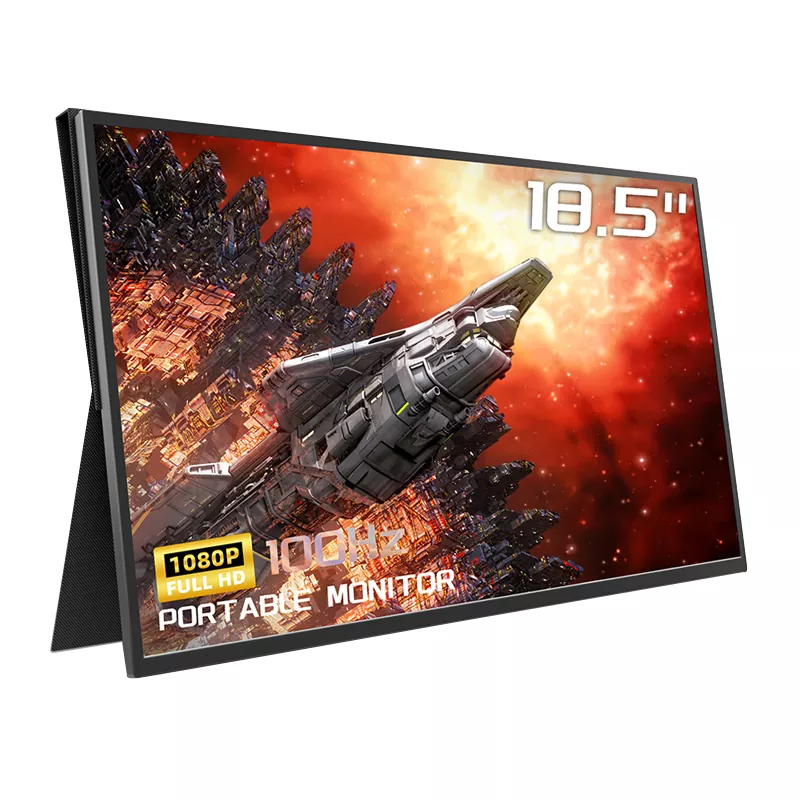
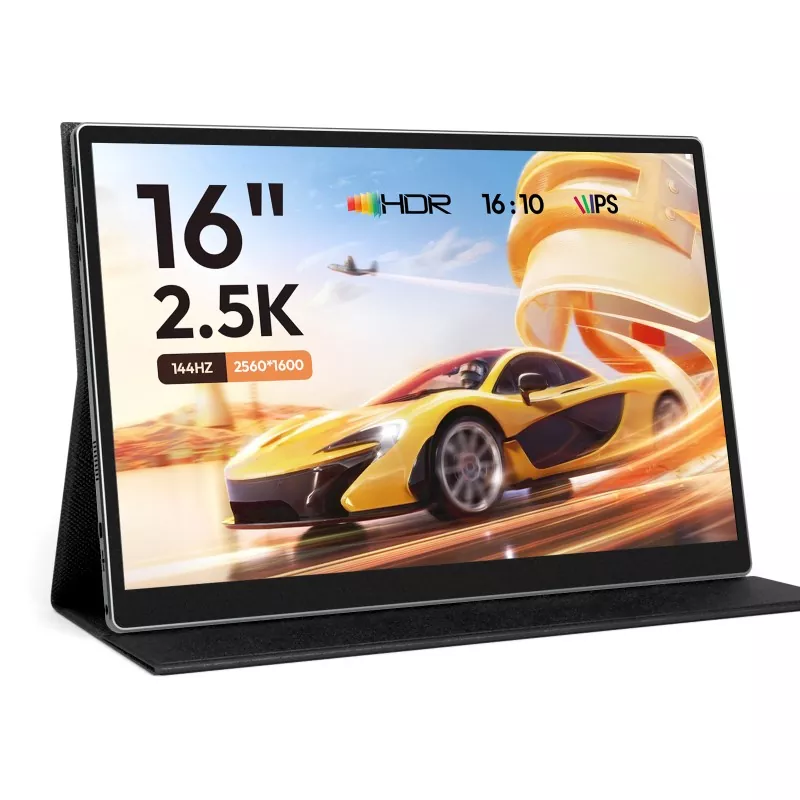
18.5 Inch Portable Monitor

এখানে এমন পরিস্থিতি রয়েছে যেখানে ক্রেতারা সাধারণত "আমার আগে এটি করা উচিত ছিল" প্রভাব অনুভব করে।

  • ব্যবসায়িক ভ্রমণ এবং হোটেল ডেস্ক:একটি 18.5-ইঞ্চি স্ক্রিন আপনাকে নথি, ড্যাশবোর্ড এবং উপস্থাপনাগুলির জন্য একটি বাস্তব কার্যকারী ক্যানভাস দেয়—কোনও ব্যবসা কেন্দ্রের সন্ধান না করে বা একটি মিটিং রুমের টিভি ধার না করে।
  • হাইব্রিড কাজ এবং বাড়ির সেটআপ:আপনি যদি ঘরের মধ্যে (বা বাড়ি এবং অফিসের মধ্যে) যান, একটি পোর্টেবল মনিটর আপনার "দুই-স্ক্রিন মস্তিষ্ক" আপনাকে অনুসরণ করতে দেয়।
  • বিক্রয় ডেমো এবং ক্লায়েন্ট মিটিং:আপনি আপনার ল্যাপটপে নোট রাখতে পারেন এবং পোর্টেবল স্ক্রিনে বিষয়বস্তু দেখাতে পারেন, অথবা মসৃণ উপস্থাপনার জন্য এটি দ্বিতীয় প্রদর্শন হিসাবে ব্যবহার করতে পারেন।
  • যেতে যেতে বিষয়বস্তু তৈরি:IPS প্যানেল এবং প্রশস্ত রঙের কভারেজ (যখন উপলব্ধ) ভ্রমণের সময় ফটো নির্বাচন, লেআউট পরীক্ষা এবং ভিডিও সম্পাদনার সময়রেখার জন্য সহায়ক।
  • টিভির জন্য লড়াই না করেই কনসোল গেমিং:HDMI ইনপুট এবং সলিড রিফ্রেশ পারফরম্যান্সের সাথে, ডর্ম, ভাড়া এবং শেয়ার্ড স্পেসে আপনার গেমিং সামঞ্জস্যপূর্ণ রাখার এটি একটি সহজ উপায় হতে পারে।

যদি আপনার দিনে কল, নথি, এবং দ্রুত ডিভাইস স্যুইচিং এর কোনো মিশ্রণ অন্তর্ভুক্ত থাকে, একটি18.5 ইঞ্চি পোর্টেবল মনিটরএকটি "ভালো থাকার" কম এবং একটি বিবেক আপগ্রেড বেশী.


FAQ

একটি 18.5-ইঞ্চি পোর্টেবল মনিটর কি একটি কেবল ব্যবহার করে আমার ল্যাপটপের সাথে কাজ করবে?
হ্যাঁ—যদি আপনার ল্যাপটপের USB-C পোর্ট ভিডিও আউটপুট সমর্থন করে (প্রায়শই পূর্ণ বৈশিষ্ট্যযুক্ত USB-C বা Thunderbolt হিসাবে তালিকাভুক্ত)। যদি না হয়, আপনি এখনও ভিডিওর জন্য HDMI এবং পাওয়ারের জন্য USB-C ব্যবহার করতে পারেন৷

আমার পোর্টেবল মনিটর যখন আমি এটিকে একটি ফোন বা নির্দিষ্ট ল্যাপটপের সাথে সংযুক্ত করি তখন কেন ফ্লিক করে?
অনেক ক্ষেত্রে, এটি একটি ত্রুটিপূর্ণ পর্দা নয় - এটি অপর্যাপ্ত শক্তি। একটি বাহ্যিক অ্যাডাপ্টার (বা আপনার মনিটর এটি সমর্থন করলে একটি দ্বিতীয় USB-C পাওয়ার সংযোগ) দিয়ে মনিটরটিকে পাওয়ার চেষ্টা করুন এবং একটি গুণমানের তার ব্যবহার করুন৷

100Hz কি সত্যিই গেমিংয়ের বাইরে দরকারী?
অনেক মানুষের জন্য, হ্যাঁ. একটি উচ্চতর রিফ্রেশ রেট প্রতিদিনের স্ক্রলিং এবং জানালার নড়াচড়াকে মসৃণ দেখাতে পারে এবং কম "টেনে আনে" অনুভব করতে পারে, বিশেষ করে দীর্ঘ কাজের সেশনে।

ভ্রমণের জন্য 18.5 ইঞ্চি কি খুব বড়?
এটা ডিজাইনের উপর নির্ভর করে। কিছু 18.5-ইঞ্চি মডেল একটি প্রতিরক্ষামূলক কভার এবং একটি স্থিতিশীল স্ট্যান্ড পদ্ধতি সহ পাতলা এবং ভ্রমণ-বান্ধব তৈরি করা হয়। আপনি যদি প্রায়শই ভ্রমণ করেন, পাতলা হওয়া, ওজন এবং কীভাবে মনিটরটি ব্যাগে সুরক্ষিত থাকে তা অগ্রাধিকার দিন।

আমি কি এটি একটি PS5, PS4, Xbox বা সুইচ ডকের সাথে ব্যবহার করতে পারি?
যদি মনিটরে HDMI ইনপুট থাকে তবে এটি সাধারণত এই ধরনের কনসোলের সাথে সংযোগ করতে পারে। সর্বোত্তম অভিজ্ঞতার জন্য, নিশ্চিত করুন যে আপনার সঠিক তারের বিন্যাস রয়েছে (উদাহরণস্বরূপ, প্রয়োজন হলে মানক HDMI থেকে মিনি HDMI)।

বিল্ট-ইন স্পিকার কি আমার হেডফোন প্রতিস্থাপন করে?
বিল্ট-ইন স্পিকারগুলি দ্রুত ভিডিও, কল এবং নৈমিত্তিক ব্যবহারের জন্য দুর্দান্ত। নিমগ্ন গেমিং, সঙ্গীত বা কোলাহলপূর্ণ পরিবেশের জন্য, হেডফোন বা বহিরাগত স্পিকার এখনও ভাল বিকল্প।


পরবর্তী পদক্ষেপ

আপনি যদি একটি নির্বাচন করছেন18.5 ইঞ্চি পোর্টেবল মনিটর, এটাকে অতিরিক্ত চিন্তা করবেন না—শুধু মৌলিক বিষয়গুলো সম্পর্কে কঠোর হোন: আপনার ডিভাইসের জন্য সঠিক পোর্ট, স্থিতিশীল পাওয়ার বিকল্প এবং একটি প্যানেল যা দুই ঘণ্টার পর আপনার চোখকে শাস্তি দেবে না। একবার এই বাক্সগুলি চেক করা হলে, আপনি প্রতি একক দিন আপগ্রেড অনুভব করবেন।

আপনার ল্যাপটপ/ফোন/কনসোল সেটআপ, আপনার ভ্রমণের রুটিন এবং আপনার সাধারণ কর্মক্ষেত্রে সঠিক 18.5-ইঞ্চি কনফিগারেশনের সাথে মেলে সাহায্য চান? আমাদের সাথে যোগাযোগ করুনআপনার ডিভাইসের মডেল এবং ব্যবহারের ক্ষেত্রে, এবং আমরা একটি ব্যবহারিক বিকল্প এবং ক্যাবলিং প্ল্যানের সুপারিশ করব যার উপর আপনি নির্ভর করতে পারেন—কোন অনুমান নেই, সময় নষ্ট করা যাবে না।

সম্পর্কিত খবর
আমাকে একটি বার্তা ছেড়ে দিন
X
আমরা আপনাকে একটি ভাল ব্রাউজিং অভিজ্ঞতা দিতে, সাইটের ট্র্যাফিক বিশ্লেষণ করতে এবং সামগ্রী ব্যক্তিগতকৃত করতে কুকিজ ব্যবহার করি। এই সাইটটি ব্যবহার করে, আপনি আমাদের কুকিজ ব্যবহারে সম্মত হন। গোপনীয়তা নীতি
প্রত্যাখ্যান করুন গ্রহণ করুন