খবর

কোন 16 ইঞ্চি পোর্টেবল মনিটর একটি কাজ-যেকোন জায়গায় সেটআপ আসলে আরামদায়ক করে তোলে?

বিমূর্ত
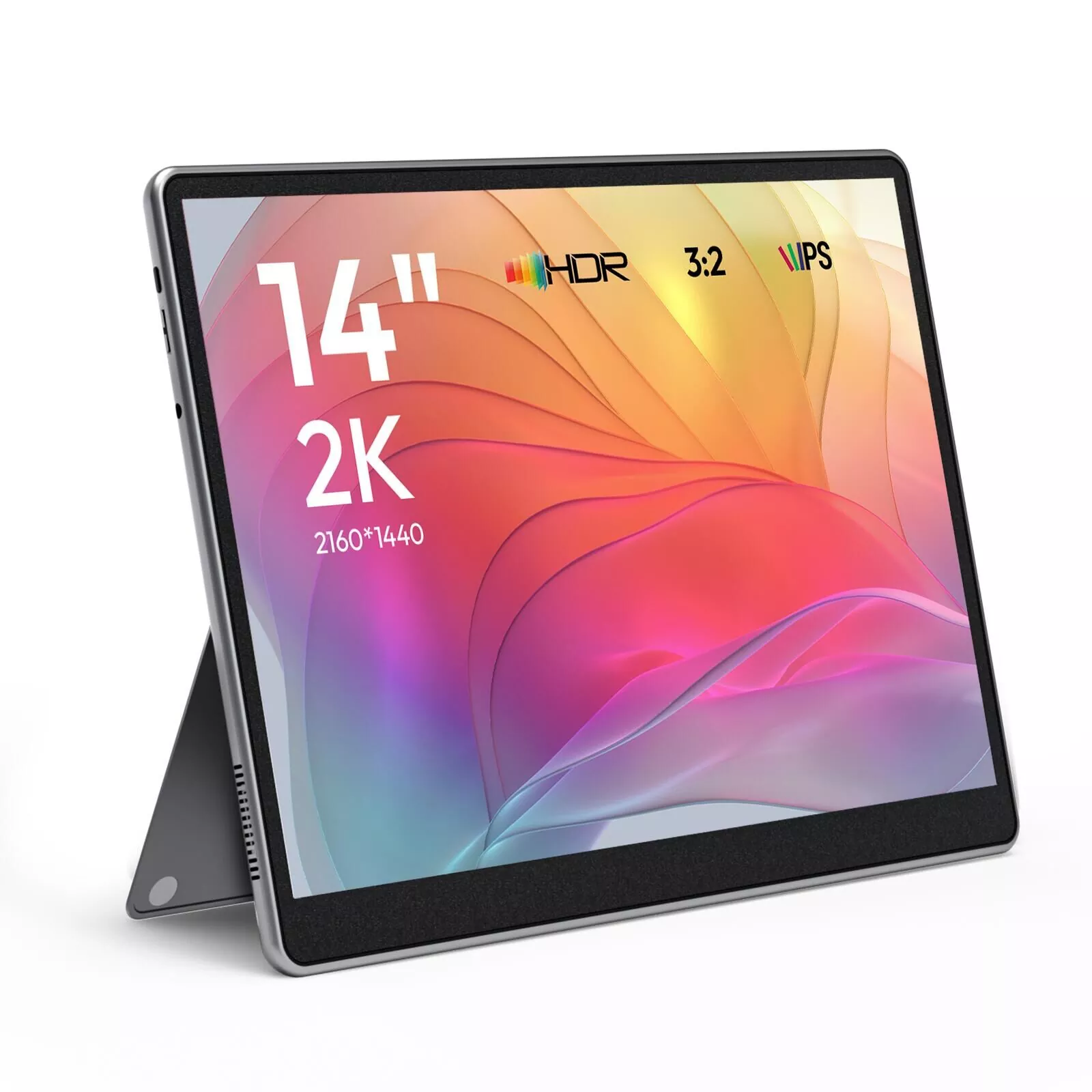
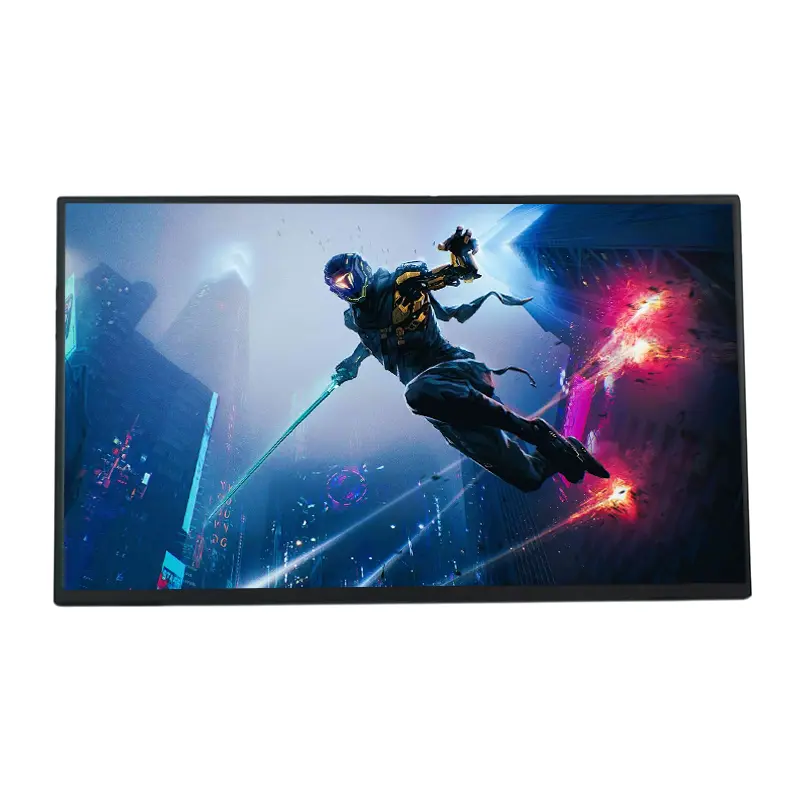
A 16 ইঞ্চি পোর্টেবল মনিটরসহজ শোনাচ্ছে—যতক্ষণ না আপনি একটি কিনেছেন এবং আসল সমস্যাগুলি আবিষ্কার করছেন: "একটি USB-C তারের" প্রতিশ্রুতি আপনার ল্যাপটপের সাথে কাজ করে না, একটি জানালার কাছে উজ্জ্বলতা খুব দুর্বল, স্ট্যান্ড ওয়াবলস, ডিজাইনের কাজের জন্য রঙগুলি দেখা যাচ্ছে, বা আপনার ফোন ভিডিও আউটপুট করতে পারে না। এই নির্দেশিকাটি ক্রেতার সবচেয়ে সাধারণ ব্যথার পয়েন্টগুলি ভেঙে দেয় এবং একটি ব্যবহারিক চেকলিস্ট দেয় যা আপনি অর্ডার করার আগে ব্যবহার করতে পারেন (এবং এটি আসার পরে)। এছাড়াও আপনি সেটআপ টিপস, সমস্যা সমাধানের সমাধান এবং আপনাকে আত্মবিশ্বাসের সাথে বেছে নিতে সাহায্য করার জন্য একটি দ্রুত তুলনা টেবিল দেখতে পাবেন। এই নিবন্ধটি দৈনন্দিন ব্যবহারের ক্ষেত্রে এবং সংগ্রহের প্রশ্নগুলির উল্লেখ করে যা আমরা প্রায়শই পোর্টেবল ডিসপ্লে নিয়ে আলোচনা করার সময় শুনিশেনজেন সিক্সিং টেকনোলজি হোল্ডিং কোং, লি.


সূচিপত্র


রূপরেখা

  • ক্রেতাদের মুখোমুখি বাস্তব-বিশ্বের সমস্যাগুলি সনাক্ত করুন (সামঞ্জস্যতা, শক্তি, উজ্জ্বলতা, স্থিতিশীলতা, রঙ এবং অডিও)।
  • 16-ইঞ্চি মাপকে সঠিক দৃশ্যের সাথে মিলিয়ে নিন (ভ্রমণ, হাইব্রিড অফিস, কোডিং, স্প্রেডশীট, বিষয়বস্তু পর্যালোচনা এবং ডেমো)।
  • একটি প্রাক-ক্রয় চেকলিস্ট ব্যবহার করুন যা সবচেয়ে সাধারণ রিটার্ন এড়িয়ে যায়।
  • ল্যাপটপ, ট্যাবলেট এবং ফোনের জন্য একটি দ্রুত সেটআপ প্রবাহ অনুসরণ করুন।
  • সহজ পদক্ষেপের মাধ্যমে "কোনও সংকেত নেই" এবং পাওয়ার-সম্পর্কিত সমস্যাগুলি ঠিক করুন।

16-ইঞ্চি পোর্টেবল মনিটর কেনার পরে ক্রেতাদের কী হতাশ করে?

বেশিরভাগ অভিযোগ স্ক্রীনের আকার সম্পর্কে নয়-এগুলি "ছোট বিবরণ" সম্পর্কে যা প্রতিদিনের বিরক্তিতে পরিণত হয়। আপনি যদি কখনও একটি পোর্টেবল ডিসপ্লে কিনে থাকেন এবং তাত্ক্ষণিক অনুশোচনা অনুভব করেন তবে এটি সাধারণত এইগুলির মধ্যে একটিতে নেমে আসে:

  • ইউএসবি-সি বিভ্রান্তি:অনেক ডিভাইসে USB-C পোর্ট থাকে যা চার্জ করে কিন্তু ভিডিও আউটপুট করে না। ক্রেতারা একটি তারে প্লাগ করেন, কিছুই দেখতে পান না এবং ধরে নেন মনিটরটি ভেঙে গেছে।
  • পর্যাপ্ত শক্তি নেই:একটি পোর্টেবল মনিটর একটি ল্যাপটপ থেকে চলতে পারে, কিন্তু ল্যাপটপের পোর্ট স্থিতিশীল আউটপুট প্রদান করতে না পারলে উজ্জ্বলতা কমে যেতে পারে বা ঝিকঝিক করতে পারে।
  • বাস্তব পরিবেশে আবছা:এটি রাতে একটি রুমে ভাল দেখায়, তারপর আপনি দিনের আলোর কাছে এটি চেষ্টা করেন এবং হঠাৎ আপনি squinting করছেন।
  • নড়বড়ে "কভার স্ট্যান্ড":কিছু ফোলিও স্লাইড করে, ভেঙে পড়ে বা নরম পৃষ্ঠে (বিছানা, পালঙ্ক, বিমানের ট্রে) একটি ভাল কোণ ধরে রাখতে পারে না।
  • রঙের অমিল:ডিজাইনার এবং বিপণনকারীরা তখনই লক্ষ্য করেন যখন লালগুলি নিস্তেজ দেখায় বা সাদাগুলি খুব গরম/ঠান্ডা দেখায়।
  • অডিও হতাশা:অন্তর্নির্মিত স্পিকার - যখন অন্তর্ভুক্ত করা হয় - প্রায়শই "শুধুমাত্র জরুরী" হয়। আপনার যদি অডিও স্পষ্টতার প্রয়োজন হয় তবে আপনি আরও ভাল পরিকল্পনা চাইবেন।
  • আনুষঙ্গিক ফাঁক:মনিটরটি তারের সাথে শিপ করতে পারে, তবে আপনার নির্দিষ্ট ব্যবহারের ক্ষেত্রে সঠিক তারের নয় (বা আপনার এমন একটি অ্যাডাপ্টারের প্রয়োজন যা আপনি আশা করেননি)।

সুসংবাদ: আপনি কয়েকটি চশমা পরীক্ষা করে এবং সামনে কয়েকটি সামঞ্জস্যপূর্ণ প্রশ্ন জিজ্ঞাসা করে প্রায় সবই এড়াতে পারেন।


16 ইঞ্চি আকার থেকে কে সবচেয়ে বেশি উপকৃত হয়?

16 Inch Portable Monitor

একটি 16-ইঞ্চি পোর্টেবল ডিসপ্লে একটি মিষ্টি জায়গায় বসে: "কমপ্যাক্ট" ট্র্যাভেল স্ক্রীনের চেয়ে বড়, কিন্তু এখনও ব্যাকপ্যাকে স্লিপ করা সহজ৷ আপনি যখন চান তখন এটি প্রায়শই বেছে নেওয়া হয়প্রকৃত উৎপাদনশীলতা, শুধুমাত্র একটি মাঝে মাঝে দ্বিতীয় পর্দা নয়।

  • স্প্রেডশীট এবং ড্যাশবোর্ডের কাজ:কলাম তুলনা করার সময় আরও সারি দৃশ্যমান, কম স্ক্রলিং এবং কম ভুল।
  • দূরবর্তী মিটিং:একটি স্ক্রিনে কল রাখুন এবং অন্যটিতে নোট/ডকুমেন্ট রাখুন।
  • কোডিং এবং লেখা:রেফারেন্স ডক্স, টার্মিনাল লগ বা রূপরেখার জন্য একটি দ্বিতীয় প্যানেল দীর্ঘ সেশনগুলিকে কম ক্লান্তিকর করে তোলে।
  • বিষয়বস্তু পর্যালোচনা এবং অনুমোদন:বিপণন দলগুলি একটি ল্যাপটপের স্ক্রীনে ভিড় না করে লেআউট, বিজ্ঞাপন এবং উপস্থাপনাগুলি পর্যালোচনা করতে পারে।
  • ক্লায়েন্ট ডেমো এবং ট্রেড শো:একটি পোর্টেবল মনিটর আপনার প্রধান ল্যাপটপকে চারদিকে না সরিয়ে একটি পরিষ্কার "প্রেজেন্টেশন সারফেস" হিসেবে কাজ করতে পারে।

শেনজেন সিক্সিং টেকনোলজি হোল্ডিং কোং, লি.-তে পণ্যের আলোচনায়, আমরা প্রায়শই একই থিম শুনি: ক্রেতারা একটি পোর্টেবল মনিটর চায় যা তাদের ওয়ার্কস্টেশনের একটি স্থিতিশীল এক্সটেনশনের মতো মনে হয় - তারা বেবিসিট করা একটি ভঙ্গুর গ্যাজেট নয়।


আপনি কেনার আগে আপনি কি পরীক্ষা করা উচিত?

একটি ফিল্টার মত এই চেকলিস্ট ব্যবহার করুন. যদি একটি পোর্টেবল মনিটর এই চেকগুলি পাস করে তবে আপনার সন্তুষ্টির সম্ভাবনা নাটকীয়ভাবে লাফিয়ে উঠবে।

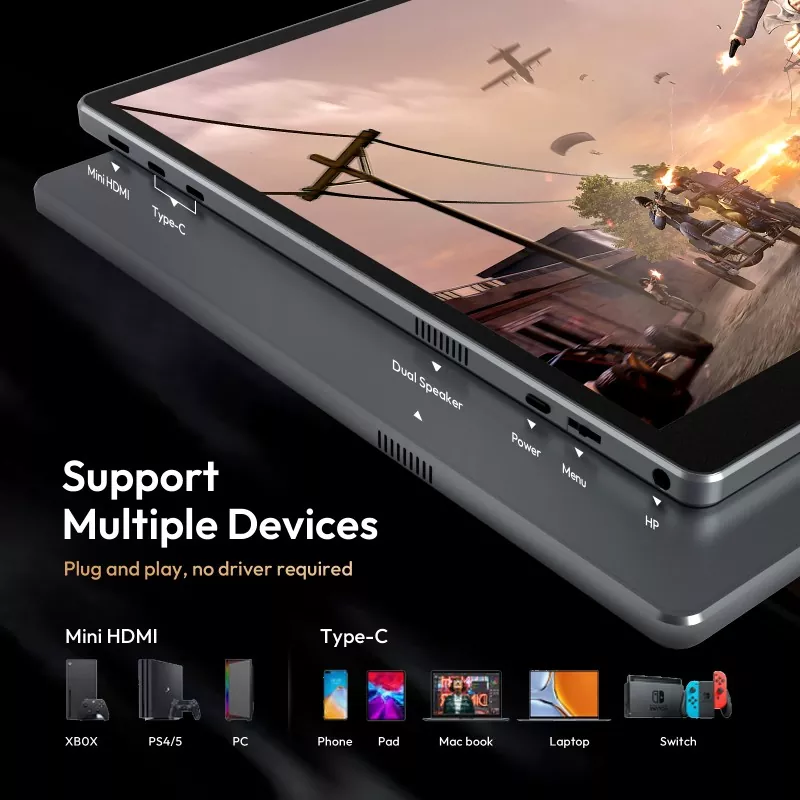
  • ডিভাইস সামঞ্জস্যতা:নিশ্চিত করুন যে আপনার ল্যাপটপের USB-C ভিডিও আউটপুট সমর্থন করে (প্রায়ই DisplayPort Alt মোড বলা হয়)। যদি না হয়, HDMI ব্যবহার করার পরিকল্পনা করুন (এবং মনিটর এটি সমর্থন করে তা নিশ্চিত করুন)।
  • সংযোগ বিকল্প:আদর্শভাবে, আপনার কাছে কমপক্ষে দুটি পথ রয়েছে: ভিডিও/পাওয়ারের জন্য USB-C এবং বিস্তৃত সামঞ্জস্যের জন্য HDMI।
  • শক্তি পরিকল্পনা:নিজেকে জিজ্ঞাসা করুন: আপনি কি ল্যাপটপ থেকে, ওয়াল অ্যাডাপ্টার থেকে বা পাওয়ার ব্যাঙ্ক থেকে এটি পাওয়ার করবেন? যদি আপনার কাজ ভ্রমণের সাথে জড়িত থাকে, তাহলে একটি নির্ভরযোগ্য বাহ্যিক শক্তি বিকল্প থাকা গুরুত্বপূর্ণ।
  • উজ্জ্বলতা এবং দেখার পরিবেশ:আপনি যদি জানালার কাছাকাছি বা অন-সাইট অবস্থানে কাজ করেন, তাহলে একটি প্যানেলকে অগ্রাধিকার দিন যা উজ্জ্বল অবস্থায় পড়তে পারে।
  • প্যানেল বৈশিষ্ট্য:ব্যবসা এবং সাধারণ উত্পাদনশীলতার জন্য, স্বচ্ছতা এবং দেখার কোণ সবচেয়ে গুরুত্বপূর্ণ। সৃজনশীল পর্যালোচনা কাজের জন্য, রঙ কর্মক্ষমতা এবং ধারাবাহিকতা মনোযোগ দিন।
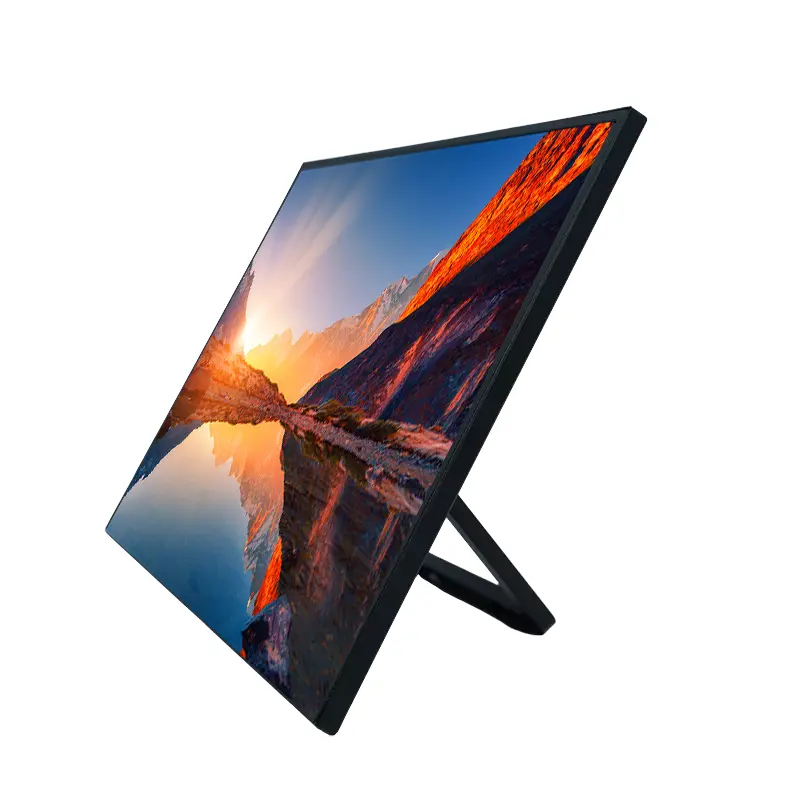
  • স্ট্যান্ড স্থিতিশীলতা:এটি একটি ফোলিও কভার ব্যবহার করলে, এটি একাধিক কোণ সমর্থন করে কিনা এবং কাছাকাছি টাইপিং-ভারী কর্মপ্রবাহের জন্য এটি যথেষ্ট দৃঢ় কিনা তা পরীক্ষা করুন।
  • ওজন এবং বেধ:একটি 16-ইঞ্চি ডিসপ্লে যা খুব ভারী বাস্তব জীবনে "পোর্টেবল" হওয়া বন্ধ করে দেয়।
  • প্রতিরক্ষামূলক নকশা:ঘন ঘন প্যাকিং/আনপ্যাকিংয়ের জন্য উপযুক্ত একটি পর্দার পৃষ্ঠ এবং প্যাকেজিং পদ্ধতির সন্ধান করুন।
  • ওয়্যারেন্টি এবং সমর্থন স্পষ্টতা:সেটআপ বিভ্রান্তিকর মনে হলে সাধারণত রিটার্ন হয়। সাফ সমর্থন ডকুমেন্টেশন মানুষ স্বীকার করার চেয়ে বেশি গুরুত্বপূর্ণ.

দ্রুত সারণী: ব্যথা বিন্দু → কি দেখতে হবে → কেন এটি গুরুত্বপূর্ণ

ব্যথা বিন্দু কি জন্য তাকান কেন এটা ব্যাপার
USB-C এর উপর "কোন সংকেত নেই" আপনার ডিভাইসে USB-C ভিডিও সমর্থন; মনিটরে বিকল্প HDMI ইনপুট সেটআপ ব্যর্থতা হ্রাস করে এবং অপ্রয়োজনীয় রিটার্ন এড়ায়
ফ্লিকার / আবছা পর্দা স্থিতিশীল পাওয়ার বিকল্প (ওয়াল অ্যাডাপ্টার বা পাওয়ার ব্যাঙ্ক) এবং দক্ষ পাওয়ার ব্যবহার সামঞ্জস্যপূর্ণ উজ্জ্বলতা আরাম এবং পাঠযোগ্যতা উন্নত করে
খারাপ কোণ / অস্থির স্ট্যান্ড দৃঢ় মাল্টি-কোণ স্ট্যান্ড বা সামঞ্জস্যপূর্ণ মাউন্ট পদ্ধতি ঘাড়ের চাপ রোধ করে এবং বিভিন্ন পৃষ্ঠে স্ক্রীন ব্যবহারযোগ্য রাখে
রঙ "বন্ধ" দেখাচ্ছে প্যানেলের বর্ণনা এবং উদ্দেশ্যমূলক ব্যবহারের অবস্থান পরিষ্কার করুন (উৎপাদনশীলতা বনাম সৃজনশীল পর্যালোচনা) ডিজাইন, ফটো এবং ব্র্যান্ডের কাজের জন্য হতাশা এড়িয়ে যায়
অনেক অ্যাডাপ্টার বান্ডিল তারের যা বাস্তব ডিভাইসের সাথে মেলে; সোজা পোর্ট লেবেলিং প্রথম দিনে কম ঘর্ষণ, কম লুকানো খরচ
অডিও দুর্বল অডিও গুরুত্বপূর্ণ হলে হেডফোন/বাহ্যিক স্পিকারের জন্য পরিকল্পনা করুন মিটিং, ভিডিও পর্যালোচনা বা ডেমোতে হতাশা প্রতিরোধ করে

আপনি কীভাবে এটি উইন্ডোজ, ম্যাক এবং মোবাইলে দ্রুত সেট আপ করবেন?

আপনি যদি সবচেয়ে মসৃণ "প্লাগ ইন এবং যান" অভিজ্ঞতা চান, তাহলে এই আদেশটি অনুসরণ করুন:

  • ধাপ 1:সবচেয়ে সহজ পথ দিয়ে শুরু করুন: ল্যাপটপ থেকে মনিটর পর্যন্ত একটি USB-C কেবল।
  • ধাপ 2:যদি আলো জ্বলে কিন্তু কোনো ছবি না দেখায়, ভিডিওর জন্য HDMI-এ স্যুইচ করুন এবং পাওয়ারের জন্য USB-C (বা অন্য পাওয়ার কেবল) ব্যবহার করুন।
  • ধাপ 3:উইন্ডোজে, ডিসপ্লে সেটিংস খুলুন এবং সত্যিকারের দ্বিতীয় স্ক্রিনের অভিজ্ঞতার জন্য "প্রসারিত" ("ডুপ্লিকেট" নয়) বেছে নিন।
  • ধাপ 4:macOS-এ, ডিসপ্লে চেক করুন এবং স্ক্রিন সাজান; আপনি যদি চান যে পোর্টেবল মনিটরটি রঙের সাথে মিলিত হোক, ক্যালিব্রেট করুন বা একটি উপযুক্ত প্রোফাইল বেছে নিন।
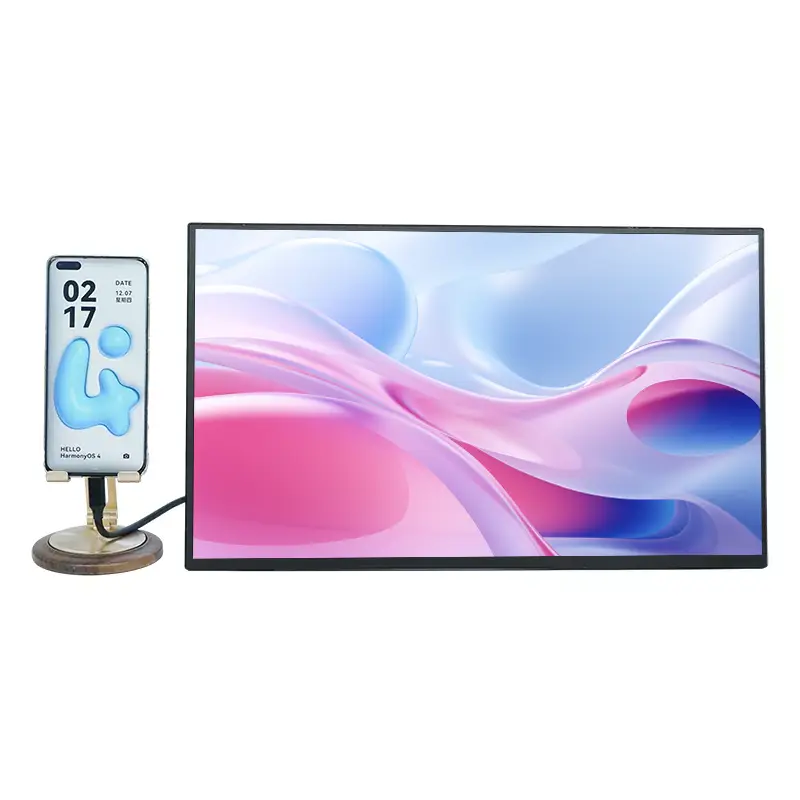
  • ধাপ 5:ফোন/ট্যাবলেটের জন্য, নিশ্চিত করুন যে ডিভাইসটি বাহ্যিক প্রদর্শন আউটপুট সমর্থন করে। কিছু ডিভাইসের জন্য নির্দিষ্ট মোড বা অ্যাডাপ্টারের প্রয়োজন হয়।

ব্যবহারিক পরামর্শ: যদি আপনার কর্মপ্রবাহের সাথে ভ্রমণ জড়িত থাকে তবে একটি ছোট "ব্যাকআপ কিট" প্যাক করুন (একটি পরিচিত-ভাল HDMI কেবল এবং একটি ছোট পাওয়ার অ্যাডাপ্টার)। এটি একটি চাপপূর্ণ সেটআপকে 30-সেকেন্ডের রুটিনে পরিণত করে।


যদি এটি "কোন সংকেত নেই" দেখায় তাহলে কি হবে?

এটি হল #1 মুহূর্ত যেখানে লোকেরা পাগল হয়ে যায় এবং মনিটরকে দোষ দেয়। বেশিরভাগ সময়, এটি একটি সামঞ্জস্য বা তারের পথের সমস্যা। এখানে দ্রুত ফিক্স ক্রম আছে:

  • আপনার USB-C পোর্ট চেক করুন:আপনার ল্যাপটপে একটি ভিন্ন USB-C পোর্ট ব্যবহার করে দেখুন। কিছু পোর্ট শুধুমাত্র পাওয়ার জন্য।
  • তারের অদলবদল করুন:সমস্ত USB-C কেবল ভিডিও সমর্থন করে না। শুধুমাত্র চার্জিং নয়, ডেটা/ভিডিওর জন্য ডিজাইন করা একটি কেবল ব্যবহার করুন।
  • ইনপুট উৎস পরিবর্তন করুন:যদি মনিটর একাধিক ইনপুট সমর্থন করে তবে নিশ্চিত করুন যে এটি সঠিকটিতে রয়েছে।
  • HDMI + পাওয়ার চেষ্টা করুন:ভিডিও এবং প্লাগ পাওয়ারের জন্য আলাদাভাবে HDMI ব্যবহার করুন। এটি USB-C ভিডিও সীমাবদ্ধতাকে বাইপাস করে।
  • হ্যান্ডশেক পুনরায় চালু করুন:উভয় প্রান্ত আনপ্লাগ করুন, কয়েক সেকেন্ড অপেক্ষা করুন, তারপর পুনরায় সংযোগ করুন (হ্যাঁ, এটি মৌলিক — তবে এটি প্রায়শই আশ্চর্যজনকভাবে কাজ করে)।
  • জটিলতা কম করুন:অস্থায়ীভাবে হাব/ডকগুলি সরান। পরীক্ষার জন্য সরাসরি সংযোগ করুন।

যদি আপনার ব্যবহারের ক্ষেত্রে টিমের জন্য সংগ্রহ করা হয় (একাধিক ল্যাপটপ, মিশ্র মডেল), একটি আদর্শ "অনুমোদিত কেবল সেট" এবং একটি সাধারণ এক-পৃষ্ঠা সেটআপ গাইড তৈরি করুন। এটা নাটকীয়ভাবে সমর্থন টিকিট হ্রাস.


আপনি কীভাবে একটি পোর্টেবল মনিটরকে নতুন দেখাচ্ছে?

16 Inch Portable Monitor

  • কভারটি সঠিকভাবে ব্যবহার করুন:এটি একটি ল্যাপটপ ঢাকনা মত আচরণ. সরানোর আগে এটি বন্ধ করুন, এমনকি রুম জুড়ে।
  • আলতো করে পরিষ্কার করুন:একটি নরম মাইক্রোফাইবার কাপড় সাধারণত যথেষ্ট। আবরণের ক্ষতি করতে পারে এমন কঠোর ক্লিনার এড়িয়ে চলুন।
  • ব্যাকপ্যাকে চাপ এড়িয়ে চলুন:এটি একটি প্রতিরক্ষামূলক স্তর ছাড়া ভারী চার্জারের বিরুদ্ধে প্যাক করবেন না।
  • তারগুলি সংগঠিত রাখুন:স্ক্রিনের বিপরীতে আলগা তারের ঘষা সময়ের সাথে সাথে ছোট স্ক্র্যাচ তৈরি করার একটি শান্ত উপায়।

FAQ

প্রশ্ন 1: একটি 16-ইঞ্চি পোর্টেবল মনিটর কোন ল্যাপটপের সাথে কাজ করবে?
উত্তর: এটি বেশিরভাগ ল্যাপটপের সাথে কাজ করবে, তবে সংযোগ পদ্ধতি গুরুত্বপূর্ণ। অনেক আধুনিক ল্যাপটপ USB-C ভিডিও আউটপুট সমর্থন করে, অন্যদের HDMI প্রয়োজন। সবচেয়ে নিরাপদ পদ্ধতি হল একটি মনিটর বেছে নেওয়া যা আপনাকে একাধিক সংযোগের বিকল্প দেয় এবং সঠিক তারগুলি হাতে রাখা।

প্রশ্ন 2: আমি কি পাওয়ার ব্যাঙ্ক থেকে পোর্টেবল মনিটর পাওয়ার করতে পারি?
উত্তর: প্রায়শই হ্যাঁ, যতক্ষণ না পাওয়ার ব্যাংক স্থিতিশীল আউটপুট সরবরাহ করতে পারে। আপনি যদি অনুজ্জ্বল বা ঝিকিমিকি লক্ষ্য করেন, তাহলে একটি শক্তিশালী অ্যাডাপ্টার বা সামঞ্জস্যপূর্ণ পাওয়ার ডেলিভারির জন্য ডিজাইন করা একটি উচ্চ-ক্ষমতার ব্যাঙ্কে স্যুইচ করুন।

প্রশ্ন 3: 16 ইঞ্চি কি খুব বড় সাথে ভ্রমণ করার জন্য?
উত্তর: বেশিরভাগ লোকের জন্য, এটি এখনও খুব ভ্রমণ-বান্ধব। আপনি যদি যেতে যেতে সত্যিকারের কাজ করেন—বিশেষ করে স্প্রেডশীট, লেখা, কোডিং, বা মাল্টিটাস্কিং-ভারী ভূমিকা পালন করেন তাহলে ট্রেড-অফটি মূল্যবান।

প্রশ্ন 4: কেন USB-C চার্জ করার জন্য কাজ করে কিন্তু প্রদর্শনের জন্য নয়?
উত্তর: USB-C একটি সংযোগকারী আকৃতি, ভিডিও সক্ষমতার গ্যারান্টি নয়। কিছু USB-C পোর্ট শুধুমাত্র পাওয়ার জন্য। USB-C এর মাধ্যমে ভিডিও আউটপুট সমর্থন করার জন্য আপনার ডিভাইসের প্রয়োজন, অথবা ভিডিওর জন্য আপনার HDMI ব্যবহার করা উচিত।

প্রশ্ন 5: আমার কি একটি বিশেষ তারের প্রয়োজন?
উত্তর: আপনি হতে পারেন। কিছু USB-C কেবল চার্জ করার জন্য তৈরি করা হয়। আপনি যদি এক-কেবল সেটআপ চান, তাহলে ভিডিও/ডেটা সঠিকভাবে সমর্থন করে এমন একটি তার ব্যবহার করুন। একটি পরিচিত-ভাল অতিরিক্ত তারের রাখা একটি স্মার্ট পদক্ষেপ।

প্রশ্ন 6: একটি পোর্টেবল মনিটর কি ডিজাইনের কাজের জন্য যথেষ্ট ভাল?
উত্তর: এটি আপনার জন্য "ডিজাইন ওয়ার্ক" এর অর্থ কী তার উপর নির্ভর করে। লেআউট পর্যালোচনা, উপস্থাপনা এবং সাধারণ ব্র্যান্ড চেকের জন্য, এটি খুব সহায়ক হতে পারে। রঙ-সমালোচনামূলক উত্পাদন কাজের জন্য, আপনি প্যানেলের বৈশিষ্ট্যগুলি নিশ্চিত করতে এবং ক্রমাঙ্কন অভ্যাস বিবেচনা করতে চাইবেন।


পরবর্তী ধাপ

আপনি যদি একটি নির্বাচন করছেন16 ইঞ্চি পোর্টেবল মনিটরভ্রমণ, হাইব্রিড অফিস সেটআপ বা টিম প্রকিউরমেন্টের জন্য, সবচেয়ে স্মার্ট পদক্ষেপ হল সংযোগ, পাওয়ার প্ল্যান এবং আপনি আসলে কীভাবে কাজ করেন তার সাথে স্থায়িত্বের সাথে মিল রাখা- একটি বিশেষ শীট কেমন শোনাচ্ছে তা নয়। Shenzhen Sixing Technology Holding Co., Ltd. একক-ব্যবহারকারীর উৎপাদনশীলতা থেকে মাল্টি-ডিভাইস পরিবেশ পর্যন্ত সাধারণ ব্যবসায়িক পরিস্থিতিতে পোর্টেবল মনিটর নির্বাচন সমর্থন করে। আপনার ডিভাইসের মডেল এবং ব্যবহারের প্রয়োজনীয়তাগুলি আমাদের বলুন এবং আমরা একটি ব্যবহারিক কনফিগারেশন এবং তারের পরিকল্পনার সুপারিশ করব—আমাদের সাথে যোগাযোগ করুনএকটি দ্রুত, নো-বাজে পরামর্শ পেতে যা আপনার সময় বাঁচায় এবং রিটার্ন এড়ায়।

সম্পর্কিত খবর
আমাকে একটি বার্তা ছেড়ে দিন
X
আমরা আপনাকে একটি ভাল ব্রাউজিং অভিজ্ঞতা দিতে, সাইটের ট্র্যাফিক বিশ্লেষণ করতে এবং সামগ্রী ব্যক্তিগতকৃত করতে কুকিজ ব্যবহার করি। এই সাইটটি ব্যবহার করে, আপনি আমাদের কুকিজ ব্যবহারে সম্মত হন। গোপনীয়তা নীতি
প্রত্যাখ্যান করুন গ্রহণ করুন